This is default featured slide 1 title

Go to Blogger edit html and find these sentences.Now replace these sentences with your own descriptions.

This is default featured slide 2 title

Go to Blogger edit html and find these sentences.Now replace these sentences with your own descriptions.

This is default featured slide 3 title

Go to Blogger edit html and find these sentences.Now replace these sentences with your own descriptions.

This is default featured slide 4 title

Go to Blogger edit html and find these sentences.Now replace these sentences with your own descriptions.

This is default featured slide 5 title

Go to Blogger edit html and find these sentences.Now replace these sentences with your own descriptions.

Thứ Bảy, 9 tháng 12, 2023

Cách tạo chiến dịch Google Adwords

 MỤC LỤC

Hướng dẫn cách tạo chiến dịch quảng cáo google ads

Trước khi thực hiện quá trình thiết lập một chiến dịch quảng cáo, bạn cần tạo tài khoản quảng cáo google adwords. Nếu bạn đã tạo hoặc đã có, hãy thực hiện tiếp các bước sau đây: 

Bước 1: Truy cập vào trang Google ads

Bạn hãy truy cập vào trang Google ads và đăng nhập vào tài khoản của mình, sau đó bạn có thể khởi tạo quảng cáo bằng cách click vào Tạo chiến dịch.

Bước 2: Đặt mục tiêu và loại chiến dịch quảng cáo google

Bước đầu tiên của việc thiết lập một chiến dịch quảng cáo là chọn mục tiêu và loại chiến dịch, bạn hãy thực hiện như sau:

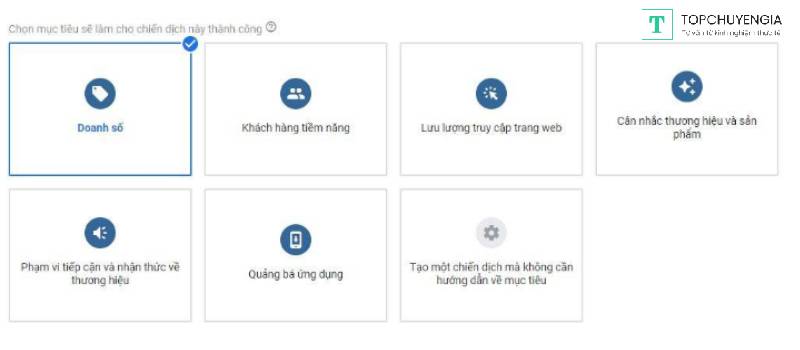
Lựa chọn mục tiêu

Mỗi chiến dịch sẽ có được Google ads gợi 6 ý mục tiêu như sau, bạn cần chọn mục tiêu tương ứng theo loại chiến dịch của mình.

  • Mục tiêu “doanh số”
  • Mục tiêu “Đối tượng tiềm năng”
  • Mục tiêu “Lưu lượng truy cập trang web”
  • Mục tiêu “Cân nhắc thương hiệu và sản phẩm”
  • Mục tiêu “Phạm vi tiếp cận và nhận thức về thương hiệu”
  • Mục tiêu “Quảng bá ứng dụng”

cách tạo chiến dịch quảng cáo google adwords

Ví dụ: Nếu sử dụng loại chiến dịch tìm kiếm thì bạn nên chọn mục tiêu là Doanh số, Khách hàng tiềm năng hoặc Lưu lượng truy cập website.

Chọn loại chiến dịch

Tiếp theo là chọn loại chiến dịch, ở đây bạn sẽ có 5 lựa chọn về loại chiến dịch và bạn cần đọc kỹ thông tin về từng loại để biết được việc quảng cáo của mình tương ứng với loại nào.

tạo chiến dịch quảng cáo google adwords

Lưu ý: Bạn chọn cách thức càng đầy đủ càng tốt hoặc tối thiểu phải có đường liên kết trang web và số điện thoại.

setup chiến dịch google adwords

Việc lựa chọn cách thức này sẽ phụ thuộc vào sản phẩm hoặc dịch vụ mà bạn đang kinh doanh. Ví dụ như: nếu bạn có website bán mỹ phẩm và muốn quảng cáo nó thì nên chọn mục tiêu là Lượt truy cập website, cuộc gọi và lượt đến cửa hàng.

Bước 3: Cài đặt thời gian bắt đầu và kết thúc

Sau bước trên, tiếp theo bạn cần set thời gian bắt đầu và kết thúc của chiến dịch. Thông thường ngày bắt đầu sẽ được google tự mặc định là ngày tạo quảng cáo và không có ngày kết thúc. Đến khi cần kết thúc chiến dịch, bạn chỉ cần tắt nó từ trình quản lý quảng cáo.

cách tạo chiến dịch google adwords

Bước 4: Target mục tiêu và đối tượng

Đối với một chiến dịch google ads, bạn sẽ cần nhắm mục tiêu cho nó thông qua các cài đặt về vị trí, ngôn ngữ, đối tượng và tùy chọn khác.

Vị trí

Thiết lập vị trí giúp target quảng cáo đến những đối tượng sinh sống hoặc đối tượng đang quan tâm đến vị trí đó. Khi target địa điểm, bạn có thể thấy được số lượng người có thể tiếp cận được.

tạo chiến dịch quảng cáo google adwords

Bạn có thể sử dụng tìm kiếm nâng cao để nhắm nhiều vị trí địa lý cùng 1 lúc hoặc chọn vị trí theo bán kính để quảng cáo xuất hiện ở các địa điểm phù hợp nhất.

Ví dụ: Chủ shop bán quần áo ở Hà Nội có thể target những người sinh sống ở Hà Nội. Ngoài ra, còn có thể bán hàng online đến những tỉnh khác do cách nhắm mục tiêu.

Ngôn ngữ

Thiết lập về ngôn ngữ mà khách hàng của bạn sử dụng với cài đặt ngôn ngữ của người dùng và ngôn ngữ của website.

hướng dẫn tạo chiến dịch quảng cáo google

Topchuyengia khuyên bạn nên lựa chọn cả tiếng Anh và tiếng Việt bởi nhiều khách hàng có thể lướt web bằng tiếng Anh.

Đối tượng

Khi lựa chọn đối tượng, bạn sẽ chọn những nhóm người có sở thích, ý định và thông tin nhân khẩu học cụ thể:

  • Nhân khẩu học
  • Sở thích và thói quen
  • Họ quan tâm gì trong thị trường
  • Remarketing và đối tượng tương tự
  • Đối tượng được kết hợp

Lưu ý: Nếu bạn mới bắt đầu thực hiện quảng cáo google, bạn không nên target mục tiêu quá chi tiết vì điều này có thể làm giảm khả năng hiển thị quảng cáo của bạn.


tạo chiến dịch quảng cáo google adwords

Tùy chọn cài đặt khác

Bạn cũng có thể thiết lập các tùy chọn cài đặt khác như lịch quảng cáo, xoay vòng quảng cáo:

Lịch quảng cáo

Để hạn chế các thời điểm mà bạn không muốn chạy quảng cáo, hãy đặt lịch quảng cáo cụ thể. Lưu ý rằng các quảng cáo của bạn sẽ chạy trong khung thời gian này.

cách tạo quảng cáo adwords

Xoay vòng quảng cáo

Hiển thị quảng cáo dự kiến nhận được nhiều lượt click chuột hoặc chuyển đổi hơn, bao gồm

  • Tối ưu hóa: Ưu tiên các quảng cáo google ads hoạt động tốt nhất
  • Không tối ưu: Xoay vòng quảng cáo vô thời hạn

Bước 5: Ngân sách và giá thầu

Bước tiếp theo trong các thiết lập quảng cáo là đặt ngân sách và giá thầu.

Ngân sách

Ngân sách là mức trung bình mà bạn muốn chi tiêu cho google ads mỗi ngày. 

đặt ngân sách chiến dịch quảng cáo google

Chi tiêu thực tế có thể thấp hơn hoặc cao hơn ngân sách hàng ngày trong một số ngày. Đối với quảng cáo không sử dụng phương thức thanh toán cho lượt chuyển đổi, số lần nhấp chuột trong một ngày của bạn có thể nhiều gấp đôi số lần nhấp chuột mà ngân sách hàng ngày cho phép. Tuy nhiên số tiền bạn chi tiêu trong tháng sẽ không vượt quá ngân sách hàng tháng.

Giá thầu

Với những người mới bắt đầu, Topchuyengia đề xuất bạn nên sử dụng chiến lược Tối đa hóa số lần nhấp chuột cho quảng cáo google ads.

Với chiến lược này, Google ads sẽ tự động đặt giá thầu để giúp bạn nhận được nhiều lần click chuột nhất trong giới hạn ngân sách.

giá thầu quảng cáo google adwords

Giới hạn giá thầu Cost - Per - Click tối đa sẽ giới hạn từng giá thầu chi phí mỗi lượt nhấp chuột. Điều này có thể gây hạn chế số nhấp chuột.

Bước 6: Tạo bộ từ khóa

Điều quan trọng nhất khi quảng cáo Google chính là Tạo bộ từ khóa. Trong phần nhóm quảng cáo, chúng ta cần tạo các từ khóa khác nhau, có thể nhập 1 từ hoặc cụm từ trên mỗi dòng và chú ý đến các loại đối sánh:

  • từ khóa = Đối sánh rộng
  • "từ khóa" = Đối sánh cụm từ
  • [từ khóa] = Đối sánh chính xác

tạo chiến dịch quảng cáo google adwords

Ngoài việc chú ý đến đối sánh từ khóa, bạn cần chú ý đến những vấn đề sau:

  • Đối với số lượng từ khóa: Nên sử dụng từ 10 đến 35 từ khóa trong 1 nhóm.
  • Bạn cũng cần chú ý đến mức độ liên quan giữa các từ khóa.
  • Sử dụng các công cụ khác của google để phân tích, tạo và tối ưu hóa từ khóa.

Bước 7: Tạo Mẫu quảng cáo

Kế đến là bạn sẽ được chuyển sang phần Mẫu quảng cáo, bạn có thể tạo ít nhất 3 quảng cáo có liên quan mạnh mẽ đến chủ đề của từ khóa. Google khuyến khích tạo từ 3 đến 5 quảng cáo.

tạo mẫu quảng cáo google

Trong mẫu quảng cáo sẽ bao gồm các phần cần thiết lập như sau:

Địa chỉ URL cuối cùng

Là địa chỉ URL của trang web mà mọi người được chuyển sang sau khi nhấp vào quảng cáo của bạn. Cần đảm bảo URL này phải phù hợp với nội dung quảng cáo của bạn.

Dòng tiêu đề

Đối với dòng tiêu đề bạn cần tuân thủ quy tắc sau: Số lượng ký tự dưới 30 ký tự và bao gồm 3 dòng: Dòng tiêu đề 1, dòng tiêu đề 2, dòng tiêu đề 3 và các dòng này cách nhau bằng dấu ( | ).

Lưu ý đối với dòng tiêu đề:

  • Hãy viết hoa các chữ cái đầu để quảng cáo nổi bật hơn.
  • Bạn có thể làm nổi bật các tiện ích liên quan mật thiết đến sản phẩm.
  • Bạn có thể tăng mức độ liên quan của quảng cáo bằng cách làm từ khóa tìm kiếm xuất hiện ở dòng tiêu đề và trong nội dung quảng cáo và nội dung quảng cáo liên quan đến nội dung trang đích.

Hiển thị đường dẫn

Cần hiển thị đường liên kết và nó cần đảm bảo số ký tự dưới 15 ký tự, điều này giúp khách hàng hiểu rõ họ sẽ truy cập vào đâu.

Nội dung mô tả

Nội dung hiển thị mô tả cần đáp ứng số lượng ký tự dưới 90 ký tự và xuất hiện bên dưới URL. Bao gồm Mô tả 1 và Mô tả 2 (có thể không hiển thị). Trong phần này cũng nên chứa từ khóa.

Bước 8: Tiện ích mở rộng

Chọn và thiết lập phần mở rộng về tiện ích mở rộng trang web, tiện ích mở rộng chú thích,... trong 17 tiện ích mở rộng mà google ads đã cho trước. Với người mới bắt đầu tạo lập chiến dịch google ads, bạn nên tạo tối thiểu 3 tiện ích sau: 

Tiện ích mở rộng của google ads về liên kết trang web

Bạn chọn và tạo phần mở rộng cấp chiến dịch về đường liên kết của trang web. Bao gồm:

  • Văn bản liên kết trang web
  • Dòng mô tả 1
  • Dòng mô tả 2

tạo chiến dịch quảng cáo trên google

Tiện ích mở rộng về chú thích

Bạn chọn và thực hiện tạo phần mở rộng cấp chiến dịch đối với chú thích

tạo chiến dịch quảng cáo google adwords

Tiện ích mở rộng cuộc gọi

Chọn và thiết lập phần mở rộng cấp chiến dịch google ads về cuộc gọi

hướng dẫn tạo quảng cáo trên google

Bước trên chính là bước cuối cùng trong quy trình thiết lập một chiến dịch quảng cáo google ads. Đến đây bạn sẽ thấy dòng chữ chúc mừng của google ads.

cách tạo chiến dịch quảng cáo google

Tuy nhiên không phải chỉ cần thiết lập như vậy là xong mà để chạy quảng cáo google hiệu quả bạn cần đo lường các hiệu suất sau để tối ưu nó.

Sitemap là gì?


Sitemap là gì?

Sitemap – bản đồ map của một website được đưa vào sử dụng, cung cấp trên thị trường hỗ trợ cho những đơn vị, doanh nghiệp. Đây chính là sơ đồ của một website mà ở đó có tập tin văn bản, hoặc hình ảnh có chứa đầy đủ các thông tin quan trọng của trang web cần đưa vào sử dụng, cung cấp tới người dùng.


MỤC LỤC
Sitemap là gì

Vai trò quang trọng của sitemap

                                                Các cách tạo sitemap


Có thể coi sitemap chính là tấm bản đồ địa lý, trong đó các điểm xuất hiện trên bản đồ sẽ tương ứng cụ thể với trang web có trên website của bạn. Nó là vô cùng cần thiết, cần tận dụng một cách hiệu quả, hợp lý mới có khả năng hỗ trợ toàn diện cho quá trình ứng dụng website đưa vào sử dụng của từng doanh nghiệp, từng đơn vị.

Vai trò quan trọng của sitemap

Từ những hiểu biết về khái niệm cụ thể của sitemap chúng ta dễ dàng xác định lý do vì sao cần sử dụng, tầm quan trọng của sitemap đối với một website. Nó tác động mạnh mẽ tới chính hiệu quả làm SEO mà chúng ta thực hiện. Với nhiệm vụ giúp hướng dẫn cách bot của bộ máy tìm kiếm thông tin, tiến hành liên kết website đảm bảo giúp bot lập chỉ mục – index cho website đó được thực hiện thì sitemap càng trở nên quan trọng, cần thiết.

Với sitemap sở hữu cấu trúc tốt luôn được công cụ tìm kiếm, tiêu biểu là Google đánh giá cao. Không chỉ vậy, website có bất kỳ thay đổi nào thì nhờ có sitemap giúp chúng ta thực hiện việc kết nối, lúc này thông tin tới các bot của bộ máy tìm kiếm được thực hiện nhanh chóng, thuận lợi với kết quả cao.

Thực tế, công cụ tìm kiếm không thể giúp chúng ta lập được chỉ mục của từng trang web, với thay đổi xuất hiện ngay lập tức. Tuy nhiên, nếu so sánh với việc không sử dụng sitemap thì website có khả năng thay đổi với việc lập chỉ mục nhanh hơn, hiệu quả hơn. Từ đó giúp website luôn hoạt động ổn định, hiệu quả trong mọi hoàn cảnh, mọi điều kiện sử dụng cụ thể.

Với khả năng hỗ trợ giúp tìm kiếm thông tin thuận lợi thông qua sitemap html thì lúc này chúng ta hoàn toàn không phải dựa vào các liên kết bên ngoài nhiều. Liên kết nội bộ được đảm bảo tránh tình trạng lộn xộn, ảnh hưởng tới quá trình hoạt động của website.

Hiện nay, có nhiều phần mềm được ứng dụng giúp hỗ trợ làm sitemap khác nhau mà chúng ta có thể tìm hiểu, cân nhắc và đưa ra quyết định sử dụng sao cho phù hợp nhất. Lựa chọn sử dụng phù hợp để khai thác sitemap hỗ trợ cho tối ưu website được thực hiện dễ dàng, thuận lợi  như mỗi người yêu cầu.

Khi doanh nghiệp bạn đang muốn mở rộng và phát triển nhưng lại không có nhiều kiến thức và kinh nghiệm về SEO thì Mona Media sẽ giúp bạn định hướng. Dịch vụ SEO tổng thể tại Mona không chỉ giúp bạn khai báo Sitemap mà còn giúp bạn xác định hướng đi về SEO, thu hút nhiều khách hàng tiềm năng.

Các cách tạo Sitemap

Từ sự cần thiết, quan trọng của sitemap thì việc có thể tạo một cách chuẩn xác, thích hợp là điều cần được chú ý. Tiến hành theo cách phù hợp, thực hiện theo đúng yêu cầu, đúng tiêu chuẩn để việc có thể ứng dụng sitemap trong tối ưu website được thực hiện tốt. Tạo sitemap có 2 cách khác nhau có thể lựa chọn.

Cách tạo Sitemap thông thường


– Bước 1: Tiến hành truy cập vào http://www.xml-sitemaps.com/. Tại đây chúng ta dễ dàng thực hiện tạo ra hơn 500 sitemap khác nhau, hoàn toàn miễn phí theo nhu cầu, mục đích sử dụng cụ thể của chính mình. Trong trường hợp cần sử dụng nhiều hơn thì trả phí theo khả năng tài chính để được hỗ trợ tốt nhất.

– Bước 2: Thực hiện điều địa chỉ URL của website mà bạn sử dụng, thực hiện điền hoàn tất các thông tin theo yêu cầu, theo hướng dẫn.

– Bước 3: Ở bước này chúng ta tiến hành nhấn vào nút Start và chờ vài phút để quá trình hoàn tất. Sau khi hoàn thành chúng ta sẽ nhận được danh sách các file sitemap, trong đó các file chính cần chú ý là ror.xml, sitemap.html và urllist.txt, sitemap.xml.

– Bước 4: Tiến hành tải file xml về, tiến hành sử dụng Notepad ++ để thực hiện mở file đã tải, thực hiện việc điều chỉnh các thông số Priority cho các url theo ý muốn của chính mình.

– Thực hiện up file xml lên trang web mà bạn sử dụng, vào công cụ SEO Google Webmaster để đảm bảo cập nhật sitemap được thực hiện.

Cách tạo sitemap bằng plugin với website WordPress


Yoast SEO plugin chính là plugin phổ biến nhất, thông dụng nhất được sử dụng giúp việc cải thiện SEO cho blog, hoặc website WordPress được thực hiện hiệu quả. Nó đảm bảo đảm nhiệm mọi yếu tố kỹ thuật có liên quan trực tiếp tới nội dung, từ đó giúp bạn tạo được độ chính xác của từ khóa, hay H1, H2 tag, hoặc tính dễ đọc,… đạt kết quả cao. Thêm vào đó, việc có thể giúp chúng ta tiến hành tạo XML sitemap cũng là lợi ích lớn.

– Bước 1: Thực hiện cài đặt và kích hoạt Plugin Yoast SEO với thao tác cơ bản là Plugin > Add new > Tìm kiếm Plugin Yoast SEO > Install Now > Activate.

– Bước 2: sau khi kích hoạt thành công lúc này chúng ta vào SEO ở menu, tiếp tục chọn Feature, chọn kích hoạt On của tính năng XML sitemaps.

Lúc này, chúng ta có thể thấy XML sitemap bằng plugin tại WordPress sitemap URL bên dưới XML sitemap của bạn rõ ràng, chi tiết, cụ thể.


Các bước submit Sitemap lên Google Search Console


Việc tiến hành submit Sitemap lên Google Search Console cần tìm hiểu và áp dụng một cách chuẩn xác, đầy đủ các bước mới hỗ trợ cho tối ưu website đạt kết quả cao. Việc thực hiện khá đơn giản mà chúng ta hoàn toàn có khả năng thực hiện qua đầy đủ các bước:

Bước 1: Chúng ta vào Google Search Console, nhận vào chọn Start Now

Lúc này sẽ chuyển hướng tới Dashboard để việc thực hiện thêm Properties ( Domain ), hoặc tiến hành xem Properties hiện tại được tiến hành hiệu quả. Trong trường hợp chưa có cần thực hiện tạo mới.

– Nhấn chọn Search property trên menu, kéo xuống nhấn chọn Add property.

– Thực hiện add url của domain vào. Google hiện nay chấp nhận 4 loại domain cơ bản là http://, https://, http://www và https://www.

– Google Search Console thực hiện việc ghi nhận mỗi dạng domain riêng biệt là một website độc lập. Vì thế, chú ý chọn đúng phiên bản domain để được index chuẩn xác.

Bước 2: Xác minh quyền sở hữu đối với website

Có nhiều cách khác nhau được sử dụng để xác minh được quyền sở hữu đối với website được add. Trong đó, một số cách cơ bản có thể cân nhắc lựa chọn như:

– Download Google HTML File, thực hiện upload code lên host.

– Copy và Paste Meta Tag vào vị trí phần < Head > tại code website homepage.

– Sử dụng Google Analytics để đặt tracking code vào vị trí < head > của trang web.

– Dùng Google Tag Manager Account tiến hành apply đối với container snippet, cùng với đó là quyền “ manage”.

– Có thể chọn cách cung cấp thông tin liên quan tới domain name provider. 

Sau khi website đã được xác nhận lúc này sẽ trực tiếp chuyển hướng về dashboard trong đó có nhiều tùy chọn thông tin của website. Chúng t a có thể xem Performance, Coverage, tạo Enhancement,… thực hiện hiệu quả.

Bước 3: Vào Menu Panel, nhấn chọn Sitemap để tiến hành các bước tiếp theo


Muốn thực hiện thêm sitemap mới chúng ta cần có file XML. Lúc này, thực hiện việc copy và paste nguyên đoạn URL có chứa sitemap, trong đó không yêu cầu có cả domain. Cần chú ý rằng phiên bản sitemap cần đảm bảo trung với phiên bản của domain.

Thực hiện chọn Submit, lúc này Google sẽ thực hiện việc crawl cho toàn bộ website mà bạn cung cấp, lúc này nếu không xuất hiện lỗi thì index sẽ được thực hiện. Tuy nhiên, trong trường hợp có lỗi xảy ra thì lúc này bản report sẽ được gửi tới Webmaster với mọi thứ cần được fix. Khi không có lỗi gì thì status của sitemap đưa ra thông báo Success.


Thứ Năm, 7 tháng 12, 2023

Chuyển đổi trong Google Ads? Tại sao phải cài đặt chuyển đổi khi chạy quảng cáo

  Chuyển đổi trong Google Ads? Tại sao phải cài đặt chuyển đổi khi chạy quảng cáo.

                                   MỤC LỤC

1. Cài đặt chuyển đổi trong Google Ads hiệu quả

Có ba cách thiết lập chuyển đổi trong Google Ads mà bạn có thể cài đặt trên trang web của mình để theo dõi hiệu suất của người dùng.

1.1. Đo lường chuyển đổi trực tiếp trên Google

Cách dễ nhất để làm điều này liên quan đến bốn loại biến đổi:

  • Hành động trên web: Mua hàng và Đăng ký. 
  • Điện thoại: Khách hàng gọi đến công ty. 
  • Hành động và lượt cài đặt ứng dụng ban đầu: dành cho các chiến dịch quảng cáo của Google. 
  • Nhập khẩu: Hoạt động của khách hàng kích hoạt mua hàng trực tuyến. 

Các bước đo lường chuyển đổi Google Ads trên web:

  • Bước 1: Thiết lập chuyển đổi và lấy mã chuyển đổi của Google. Trong phần Công cụ ở đầu tài khoản của bạn, hãy chọn Tạo chuyển đổi, chọn trang web của bạn và chọn các thông số thích hợp gồm Tên: Chỉ định loại chuyển đổi để tạo ; Giá trị: Chọn có hiển thị hiệu suất chiến dịch giá thầu hay không và Thời lượng chuyển đổi: Số ngày tối đa khách hàng sẽ nhận được sau khi nhấp vào quảng cáo (tối đa 90 ngày).
  • Bước 2: Đặt mã chuyển đổi
  • Sau đó, Google cung cấp một đoạn mã và cài đặt đoạn mã đó trên trang cuối cùng của chuyển đổi của bạn. Sau khi được tạo, bạn sẽ thấy dữ liệu chuyển đổi chi tiết nhất cho các chiến dịch, nhóm quảng cáo và từ khóa.

1.2 Thiết lập chuyển đổi trong Trình quản lý thẻ của Google 

  • Bước 1: Cài đặt Google Tag Management trên trang web của bạn: Đảm bảo Trình quản lý thẻ của Google được cài đặt trên trang web của bạn.  
  • Bước 2: Tạo Chuyển đổi Google và chọn trang web của bạn: Truy cập tài khoản Google của bạn và nhấp vào Công cụ để cài đặt. Nhấn Transform để tạo một biến đổi mới.  
  • Bước 3: Tạo chuyển đổi: Trải qua quá trình chọn một danh mục và đặt tên cho chuyển đổi của bạn. Đặt giá trị và tạo “hành động” trong Google Ads. 
  • Bước 4: Thiết lập thẻ trong Google Manager: Tự cài đặt thẻ hoặc chọn Trình quản lý thẻ của Google. Chọn Trình quản lý thẻ của Google là quy trình từng bước. Bạn cần thiết lập thẻ ID chuyển đổi và nhãn chuyển đổi.  
  • Bước 5: Tạo thẻ mới trong Trình quản lý thẻ của Google: Quay lại tài khoản Google MCC của bạn và thêm “Thêm thẻ mới” vào tài khoản của bạn. 
  • Bước 6: Tạo Thẻ theo dõi quảng cáo Google: Chọn thẻ thích hợp từ danh sách để bắt đầu định cấu hình thẻ.  
  • Bước 7: Nhập Transform ID và Transform Label: Bạn có thể tìm thấy ID và nhãn chuyển đổi của mình sau bước 4. Chúng tôi khuyên bạn nên sử dụng Google Manager để đặt tiêu chí theo dõi chuyển đổi Google Ads của mình.
  • Bước 8: Chọn thời điểm kích hoạt thẻ: Chọn thời điểm kích hoạt trong Trình quản lý thẻ của Google. Đối với Trigger, nhập dấu (+) ở góc trên bên phải. Muốn kích hoạt thẻ của mình, bạn có thể nhập khi mọi người truy cập vào một URL nhất định trên trang web bạn. Tiếp đó, nhấn vào nút lưu/save để đặt trình kích hoạt. Cuối cùng, nhấp vào nút lưu để tạo trình quản lý thẻ Google. Các thẻ bạn đặt được sử dụng để theo dõi chuyển đổi bất cứ khi nào ai đó truy cập các trang chính trên trang web của bạn.  
  • Bước 9: Thêm thẻ Trình liên kết chuyển đổi: Bạn cần tạo thẻ trình liên kết chuyển đổi chạy trên mọi trang. Trong Trình quản lý thẻ của Google, hãy nhấp vào “Tạo thẻ mới” và chọn “Trình liên kết chuyển đổi” từ các tùy chọn được liệt kê. Đặt thẻ trình liên kết chuyển đổi để kích hoạt mỗi lần truy cập trang web. Nhấp vào Lưu để tạo thẻ mới của bạn. Nhấp vào Gửi. Trình quản lý thẻ của Google có thể theo dõi các thẻ chuyển đổi cho Google Ads và Trình liên kết chuyển đổi của Google. Nhấp vào nút Xem trước để đưa trang web của bạn và Trình quản lý thẻ của Google vào chế độ xem trước. Chế độ này cho phép bạn xem tất cả các thẻ đang hoạt động trên trang web của mình. Cuối cùng, hãy truy cập trang web của bạn và xác minh rằng thẻ chuyển đổi Google Ads của bạn đang được phân phối trên trang cảm ơn hoặc trang xác nh cài đặt chuyển đổi trong Google Ads

2.Tại sao phải cài đặt chuyển đổi khi quảng cáo

Hãy tưởng tượng 1 đoạn hội thoại giữa Sếp và Nhân viên như này:

  • Sếp: Hôm nay quảng cáo Google Ads hoạt động như nào
  • Nhân viên: Báo cáo Sếp có 10 Lượt nhấp vào quảng cáo và 100 Hiển thị
  • Sếp: Vậy được bao nhiêu khách liên hệ??
  • Nhân viên: @@
Tại sao phải cài đặt chuyển đổi Google Ads

Đây là một trong những cách chạy quảng cáo Google Ads truyền thống và 1 số đơn vị làm dịch vụ Google Ads hiện tại vẫn đang chạy. Đó là chỉ chạy đua quảng cáo lên Top1, chỉ đo lượt nhấp, hiển thị quảng cáo.

Cách chạy này cực kì LÃNG PHÍ NGÂN SÁCH, không hiệu quả và nếu kéo dài càng dẫn đến việc quảng cáo ĐI XUỐNG

Điều quan trọng bạn lại không nắm được là thực sự có bao nhiêu khách hàng liên hệ qua quảng cáo? Doanh thu từ quảng cáo là bao nhiêu? Hay có từ khóa nào ra được khách hàng, từ khóa nào không??

Đó là lí do tại sao phải cài đặt chuyển đổi Google Ads?

Thứ Tư, 6 tháng 12, 2023

CPA mục tiêu trong google ads


CPA mục tiêu là gì?

CPA (viết tắt của value per motion): tức là chi phí trên mỗi hành động (hành động ở đây là chuyển đổi mà bạn đã thiết lập). Nên đối với Google Adverts thì CPA tức là chi phí/chuyển đổi

                                                MỤC LỤC

                      CPA mục tiêu là gì?

                      CPA mục tiêu hoạt động như thế nào?

Theo định nghĩa của Google “Chiến lược CPA mục tiêu là chiến lược đặt giá thầu thông minh. Chiến lược này sẽ đặt giá thầu để bạn nhận được nhiều lượt chuyển đổi (hành động của khách hàng) nhất có thể.

Có 2 từ khóa mà mình đã gạch chân để bạn hiểu.

  • Đặt giá thầu thông minh: là việc Google sẽ quyết định toàn bộ đến việc đặt giá thầu cho quảng cáo mà bạn sẽ không thể động tay động chân vào được. Bạn sẽ không thể tăng hay giảm giá thầu được theo ý mình.
  • Nhiều lượt chuyển đổi nhất: trước đây với định nghĩa CPA mục tiêu của Google thì nó là ” nhận được nhiều lượt chuyển đổi nhất trong giới hạn chí phí/lượt chuyển đổi (CPA) mà bạn đặt ra”. Nhưng hiện tại đã có sự thay đổi khi Google hợp nhất 2 loại chiến lược đặt giá thầu này. Nên khi nó về chiến lược này thì Google nói đến việc sẽ tối ưu để làm sao mang về nhiều chuyển đổi nhất cho bạn trong mức ngân sách bạn đặt ra. 

2. CPA mục tiêu hoạt động như thế nào?

Theo Google thì CPA mục tiêu sẽ tự động tìm giá thầu tối ưu cho quảng cáo của bạn dựa trên dữ liệu đã có trước đây của bạn và đánh giá các tín hiệu tại thời điểm đấu giá.

Nguồn Assist Google: https://help.google.com/google-ads/reply/6268632?hl=vi

Một số chuyển đổi có chi phí cao hơn so với CPA mục tiêu, một số khác thì lại có chi phí thấp hơn CPA mục tiêu. Nhưng trung bình lại thì Google sẽ tối ưu để đưa mức CPA này về 1 mức bằng hoặc xấp xỉ với mức CPA mục tiêu mà bạn đã đặt ra.

Ví dụ: Nếu bạn có đặt 1 CPA mục tiêu là 90K/1 chuyển đổi. Thì Google sẽ tối ưu để làm sao đưa CPA thực tế về sát với mốc 90K mà bạn đã đặt. Tùy trường hợp có thể CPA=80K hoặc CPA=100K

Nếu bạn đã có được lượt chuyển đổi trong quá khứ thì Google sẽ đề xuất 1 mức CPA dựa theo CPA trong thời gian khoảng 30 ngày trước đó. Tuy nhiên bạn vẫn có thể chủ động đặt 1 mức CPA mà bạn mong muốn.

Lưu ý: Nếu đã sử dụng CPA mục tiêu thì khi bạn điều chỉnh tăng giảm giá thầu ở thiết bị thì không phải là tăng giảm CPC mà là đang tăng giảm CPA

Thứ Ba, 5 tháng 12, 2023

Google Ads là gì? Các loại tài khoản Google Adsword.


Google Ads là gì?

Google Ads là kênh quảng cáo trả phí của Google, bạn có thể tạo chiến dịch theo nhiều hình thức quảng cáo khác nhau với mục đích cuối cùng là: Tìm kiếm khách hàng, mang về lợi nhuận.

Đây được xem là kênh quảng cáo mang về kết quả cao với chi phí được tối ưu. (Tất nhiên là trong trường hợp bạn biết cách triển khai)


                                      MỤC LỤC

                           Google ads là gì?

                                Các loại tài khoản google adsword

Tên cũ của hình thức này là Adwords, Google chính thức bỏ cái tên này vào giữa 2018 để phù hợp hơn với chiến lược, mô hình phát triển, đồng bộ hóa các sản phẩm từ Google.

Các loại tài khoản google adsword

1.Tài khoản Google Ads Tiêu chuẩn: Dành cho doanh nghiệp và cá nhân quảng cáo sản phẩm, dịch vụ.
2.Tài khoản Google Ads Express: Phù hợp cho những người mới bắt đầu, tự động hóa nhiều quy trình quảng cáo.
3.Tài khoản Google Ads cho Agent: Cho đối tác quảng cáo quản lý nhiều tài khoản cho các khách hàng.
4.Tài khoản Google Ads cho Chính phủ và Tổ chức phi lợi nhuận: Cung cấp các tính năng và quy định đặc biệt cho tổ chức phi lợi nhuận và chính phủ.
5.Tài khoản Google Ads cho Nghệ sĩ và Nghệ nhân: Dành cho người sáng tạo nội dung để quảng cáo các sự kiện, sản phẩm nghệ thuật.
6.Tài khoản Google Ads cho Cửa hàng quốc tế: Cho các doanh nghiệp muốn quảng cáo hàng hóa quốc tế.
Hãy chọn loại tài khoản phù hợp với mục tiêu quảng cáo và kích thước kinh doanh của bạn.